Paloalto VM版本部署注意事項及步驟 1.下載好需要的OVA檔案 2.將OVA部署到VMware上 3.安裝完成後登入預設帳密admin/admin,並輸入configure(類似思科的enable) 4.再admin@PA-VM# set deviceconfig system type static 5.接下來輸入設備的ip address netmask gateway 等相關資訊 6.之後就commit 就大功告成了 7.開啟web介面輸入正確ip位址,就可正常使用嚕
發表文章
Cisco C9105AXI-T Mbedded Wireless Controller Conversion (上)
- 取得連結
- X
- 以電子郵件傳送
- 其他應用程式
Cisco C9105AXI-T轉換成不用控制器可設定的AP 將AP開機供電後將console及網路線接上,console進入後開機完成如下登入 Username:Cisco Password: Cisco AP2CF8.9B5F.8628> enable Password: Cisco AP2CF8.9B5F.8628# capwap ap hostname AP1 #更改AP名稱 AP#capwap ap ip 192.168.1.14 255.255.255.0 192.168.1.1 # 設定AP固定IP升級OS用 要先請代理商或原廠幫忙下載需求版本我這是下載C9800-AP-universalk9.17.06.01.zip 解壓縮後開啟TFTP並設如下,路徑依照個人需求。 回到console畫面下以下指令 AP#archive download-sw /no-reload tftp://192.168.1.25/ap1g8 完成後show version會看到如下有Backup image AP#reload #重開AP AP#sh version 確定一下版本無誤後下以下指令 AP#ap-type ewc-ap tftp://192.168.1.25/ap1g8 tftp://192.168.1.25/C9800-AP-iosxe-wlc.bin 完成後會重新開機,就轉換成功了。 備註: 使用 AP#wireless ewc-ap ap shell #可切換回原始AP的command不是在EWC模式底下 AP# show capwap ip config 可看到AP本身的IP是設定甚麼
再VMware環境下的Linux擴充既有空間
- 取得連結
- X
- 以電子郵件傳送
- 其他應用程式
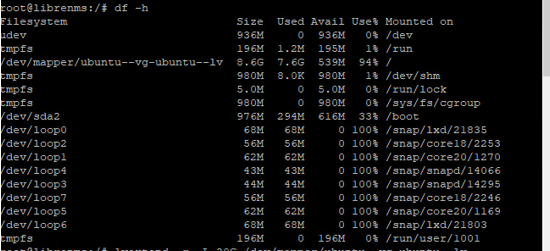
因最近使用Librenms監控設備,但發現底下的根目錄空間越來越小,可能當初安裝時切割的空間就不足。查了一下方法並自行記錄下來 第一步當然就是關機,然後再VMware上編輯硬體設備,將硬碟空間稱增加,接下來如下步驟 1.檢視掛載點 df-h 可看到/根目錄已用掉94% 2.將VM上增加的新空間進行分割及格式化 增加的空間硬碟為/dev/sda 執行fdisk /dev/sda P 檢視已經分割槽的數量(做完後記錄,本來只有到/dev/sda3) n為新增一個分割槽 (我原來到sda3所以選4) 會問你First sector (起始區) 這選預設 再問你結束區 我也選預設 按下t修改分割槽的類別 輸入8e (這可查詢) (8e就是LVM格式) w寫入分割表 q退出fdisk命令 reboot 重新開機 開機後執行格式化 mkfs.ext3 /dev/sda4 3.將新的LVM區域增加到已有的lvm模組,實現擴充目的 登入系統後,執行pvs指令可看到 VG名稱(因做過一次所以兩個名稱相同,sda4本來是空的) 執行lvm 輸入pvcreate /dev/sda4 初始化剛的分割槽 再lvm下輸入vgextend ubuntu-vg /dev/sda4 將初始化的分割槽加入ubuntu-vg裡面 輸入lvextend -L +30G /dev/mapper/ubuntu--vg-ubuntu--lv 擴充30GB空間給/根目錄 執行pvdisplay 可檢視到ubuntu-vg容量變大了 按下exit退出 最後執行resize2fs /dev/mapper/ubuntu--vg-ubuntu--lv 就完成了 再執行df-h 就可見到已增加的空間 以上,留作紀錄
Fortigate log policyid=0
- 取得連結
- X
- 以電子郵件傳送
- 其他應用程式
FortiGate log information : traffic log with firewall policy of 0 (zero) "policyid=0" Description FortiGate units create a firewall policy of 0 (zero) which can appear in the logs Components All FortiGate units. Steps or Commands When viewing the FortiGate logs, you may find an entry indicating policyid="0". For example: 2008-10-06 00:13:49 log_id=0022013001 type=traffic subtype=violation pri=warning vd=root SN=179089 duration=0 user=N/A group=N/A rule=0 policyid=0 proto=17 service=137/udp app_type=N/A status=deny src=10.181.77.73 srcname=10.181.77.73 dst=10.128.1.161 dstname=10.128.1.161 src_int=N/A dst_int="Internal" sent=0 rcvd=0 src_port=137 dst_port=137 vpn=N/A tran_ip=0.0.0.0 tran_port=0 Any firewall policy that is automatically added by the FortiGate unit has a policy ID number of 0. The following are the most commonly created by the FortiGate unit The (IPsec) policy for FortiAnalyzer (and FortiManager ...
Offce2003、2007等如果遇到要同時間安裝在同一台電腦上的方式
- 取得連結
- X
- 以電子郵件傳送
- 其他應用程式
OFFICE2003 2007 2010 2013 共存解決方法 Office程式安裝完成後 底下的方法 可以解決同時安裝多個版本所發生的衝突。 同時按WIN+R 或 點擊「 開始 」/「 執行 」 然後將下面的命令輸入對話框裡,再按下「確定」 Office 2003使用命令: reg add HKCU\Software\Microsoft\Office\11.0\Word\Options /v NoReReg /t REG_DWORD /d 1 Office 2007使用命令: reg add HKCU\Software\Microsoft\Office\12.0\Word\Options /v NoReReg /t REG_DWORD /d 1 Office 2010使用命令: reg add HKCU\Software\Microsoft\Office\14.0\Word\Options /v NoReReg /t REG_DWORD /d 1 Office 2013使用命令: reg add HKCU\Software\Microsoft\Office\15.0\Word\Options /v NoReReg /t REG_DWORD /d 1 如果同時安裝了Office 2003、2007、2010、2013, 則需要分四次將四個指令在開始/執行,分別輸入上面命令。
LACP ( Link Aggregation Control Protocol)
- 取得連結
- X
- 以電子郵件傳送
- 其他應用程式
LACP 可稱為靜態埠聚集或頻寬聚集,是 IEEE 標準規格「 802.3ad 」協定中的一部份,802.3ad 協定規範:交換機上許多不同的實體連接埠,可以邏輯性的共同結合在一起,進而視為一條 實體線;頻寬聚集功能也有不同稱呼,Intel 叫 LINK AGGREGATION,3COM 叫 Port Trunking, 在 Linux 系統下可利用軟體的方式 (Linux Bonding 的技術)結合多張網路卡來增加網路頻 寬;Cisco 對於交換機連接埠的整合有幾種方式,除了 LACP 以外,尚有其他相類似的功能, 例如: Etherchannel 以及 PAgP ( Port Aggregation Protocol) 。 (資料來源:Google 網站)
Vlan部署ACL
- 取得連結
- X
- 以電子郵件傳送
- 其他應用程式
我使用模擬器做環境測試,需求為三台PC可與server溝通,但是三台PC間不可互相溝通 將網路劃分為四個Vlan: Vlan10,20,30,40,如下圖,將vlan10,20,30分給三個Client_PC使用 將Vlan40給Server使用。 ===配置Vlan=== 3560(config)#int vlan 10 3560(config-if)#ip add 192.168.1.254 255.255.255.0 3560(config-if)#int vlan 20 3560(config-if)#ip add 192.168.2.254 255.255.255.0 3560(config-if)#int vlan 30 3560(config-if)#ip add 192.168.3.254 255.255.255.0 3560(config-if)#int vlan 40 3560(config-if)#ip add 172.16.1.254 255.255.255.0 ===配置ACL=== 3560(config)#access-list 101 permit ip 192.168.1.0 0.0.0.255 172.16.1.0 0.0.0.255 3560(config)#access-list 102 permit ip 192.168.2.0 0.0.0.255 172.16.1.0 0.0.0.255 3560(config)#access-list 103 permit ip 192.168.3.0 0.0.0.255 172.16.1.0 0.0.0.255 ===套用到Vlan上=== 3560(config)#int vlan 10 3560(config-if)#ip access-group 101 in 3560(config)#int vlan 20 3560(config-if)#ip access-group 102 in 3560(config)#int vlan 30 3560(config-if)#ip access-group 103 in ===以上=== 套用後即可完成需求,PC間互相無法溝通,但可向伺服器收取資料。
網路衛士安裝注意事項
- 取得連結
- X
- 以電子郵件傳送
- 其他應用程式
網路衛士安裝注意事項 1. 不能有隱藏磁區。 2. 不能有 Win7 的那 100M 空間。 3. 硬碟最後面必須保留 500M 的空間未使用 ( 沒分割 ) 。 4. 請先放入安裝光碟,安裝 BSMP 完畢後,再插卡。 5. 如果是電腦教室,則每一台都需先用光碟片安裝 BSMP 後, 方能使用網路對考。 6. 如果用光碟片安裝 BSMP 後,開機無法出現網路衛士的畫面, 請利用 SPFDISK , 將 C 槽磁區隨便切一塊出來,並設定為 Active , 存檔後重開機即可正常。 此現象只會發生在全新 HDD( 無任何磁區狀態下的硬碟 ) 。 7. 不管你原來有幾個磁區,快速安裝後僅會保留磁碟 C 。 8. 如果要安裝多個系統,請先做成 GHO 檔, 再利用網路衛士去切割磁區,再將 GHO 倒回去 HDD 磁區內。 9. BIOS 設定請修改 SATA Mode 為 IDE , OnBoard LAN 要 Disable( 先去 Advance 內將 Intel AMT 設為 Disable ,再到 OnBoard LAN 選項即可關閉 LAN) 10. 網路衛士如果故障,可將卡片直接寄回台北網路衛士收, 更換速度最快。 11. 網路衛士 Giga 版 V8.2S PCI 安裝光碟,原廠已經開放下載使用 http://www.samingsoft.com.tw/ web/info_pages.php?pages_id=10
再生龍一鍵還原作法
- 取得連結
- X
- 以電子郵件傳送
- 其他應用程式
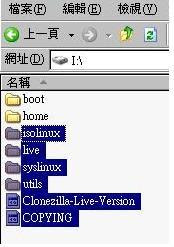
境: 第一磁區:原廠回覆隱藏磁區,20G,格式化成Fat32 第二磁區:已安裝WIN7,格式ntfs 第三磁區:D槽 使用 CloenZilla Live CD 開機,備份WIN7到第三磁區,取名os 將隱藏磁區FAT32設立/boot資料夾及/home/partimag資料夾 複製再生龍程式檔案如下 將再生龍備份的完整(os)檔案copy到/home/partimag資料夾底下 使用再生龍進入命令列模式使用以下指令 $ sudo su - 安裝 grub到mbr # mount /dev/sda1 /mnt # grub-install --root-directory=/mnt /dev/sda (grub若發生錯誤安裝不成功,可個別key以下三行,意思等同上列---安裝grub到mbr) grub root(hd0,0) setup(hd0,0) 將menu.lst及grub.conf 檔案放入/boot/grub資料夾內(安裝grub後會自動產生該資料夾) 編輯開機選單 # vi /mnt/boot/grub/grub.conf default=0 timeout=3 hiddenmenu (隱藏開機選單) title win7 root (hd0,1) (0,1表示第一顆硬碟的第2個磁區) hide (hd0,0) (隱藏第一磁區) chainloader +1 makeactive title restore WIN7 from OS (還原名字OS的備份檔到第二磁區) password leosys (設密碼)( 第1行) root (hd0,0) (0,0表示第一顆硬碟的第1個磁區)( 第2行) kernel /live/vmlinuz boot=live live-config live-media-path=/live noswap edd=on nolocales nomodeset noprompt ocs_live_run="ocs-live-restore" ocs_live_extra_para...
Outlook Express信件裡頭的超連結,點了以後無法開啟IE問題
- 取得連結
- X
- 以電子郵件傳送
- 其他應用程式
Outlook Express信件裡頭的超連結,點了以後無法開啟IE,之前都可以 查了微軟知識庫應該動態連結檔出了問題 相關連結:http://support.microsoft.com/kb/823301/zh-tw 解決方法 1.開始-> 執行-> 輸入下面指令後按確定(outlook express請先關閉) regsvr32 /s shdocvw.dll oleaut32.dll actxprxy.dll mshtml.dll msjava.dll browseui.dll urlmon.dll 2.重新設定預設瀏覽器為IE IE6: 開啟IE-->工具-->網際網路選項--> 程式集 設定如下圖 IE7: 開啟 IE -> 工具 -> 網際網路選項-> 程式集 設定如下圖 設定完成後應該可正常使用。
解決WORD 儲存空間不足WORD文件已儲存但因儲存空間不足導致語音辨識資料 ...
- 取得連結
- X
- 以電子郵件傳送
- 其他應用程式
單一檔案 在 Word 下,選單 工具 選項 儲存 內崁語言資料 前面的鉤鉤移除掉。確定即可。 修改預設值 預設值儲存在 %AppData%\Microsoft\Templates\Normal.dot ,所以必須變更才能更改預設值。 開啟 Word ,關閉所有檔案,使得畫面上沒有正在開啟的 Word 檔案。 選單 檔案 開啟舊檔 直接貼上路徑後按開啟。(不可以檔案總管直接點選,這樣會變成以 Normal.dot 為樣式庫方式開啟) 選單 工具 選項 儲存 內崁語言資料 前面的鉤鉤移除掉。確定。 選單 檔案 另存新檔為 Normal_n.dot ,由於目前 Normal.dot 開啟中,無法壓過去,所以要換個名稱。 把所有 Word 關閉,用檔案總管開啟 %AppData%\Microsoft\Templates 這個目錄,把 Normal.dot 刪除或更名,再把 Normal_n.dot 更名為 Normal.dot 即可。
收件匣修復工具
- 取得連結
- X
- 以電子郵件傳送
- 其他應用程式
如果您無法開啟個人資料夾檔案 (.pst) 或離線資料夾檔案 (.ost),或是懷疑 .pst 或 .ost 資料檔案已經毀損,可以使用「收件匣修復」工具 (Scanpst.exe) 來診斷及修復檔案中的錯誤。「收件匣修復」工具只會掃描 .pst 或 .ost 檔案,而不會掃描執行 Microsoft Exchange 的伺服器上的信箱。這個工具會判斷檔案結構是否完整。如果結構不完整,「收件匣修復」工具就會重設您的檔案結構並重新建立標題。 「收件匣修復」工具可以用於 Microsoft Office Outlook 2003 及 Microsoft Office Outlook 2007 中的 Microsoft Outlook 97-2002 個人資料夾檔案 (.pst) 及 Office Outlook 個人資料夾檔案 (.pst) 資料檔案。 當您安裝 Outlook 時,便會安裝 Scanpst.exe,它位於: drive:\Program Files\Microsoft Office\OFFICE12。 使用 SCANPST.EXE 修復錯誤 1.結束正在執行的 Outlook。 2.按兩下位於 drive:\Program Files\Microsoft Office\OFFICE12 中的 [Scanpst.exe]。 3.在 [請輸入您要掃描的檔案名稱] 方塊中,輸入想要檢查的 .pst 或 .ost 檔案名稱,或是按一下[瀏覽] 以搜尋檔案。 4.若要指定掃描記錄選項,請按一下 [選項],然後按一下您要的選項。 5.按一下 [開始]。 6.如果掃描完成之後發現錯誤,系統會提示您開始進行修復程序來修正錯誤。 在執行修復程序期間,會建立備份檔案。若要變更這個備份檔案的預設名稱或位置,請在 [輸入備份檔案名稱] 方塊中,輸入新名稱,或是按一下 [瀏覽] 以尋找您要使用的檔案。 7.按一下 [修復]。 8.使用含有您嘗試修復之 .pst 檔案的設定檔來啟動 Outlook。 9.按一下 [到] 功能表上的資料夾清單。 在資料夾清單中,您可能會看到含有預設 Outlook 資料夾的 [已復原的個人資料夾] 或 [遺失及尋得] 資料夾。因為這是一個重新建立的 .pst 檔案,所以復原的資料夾通常是空的。[遺失及尋得...
當您在 Outlook 2002 中嘗試啟動 [郵件答錄機助理員] 時,就會出現「指令不可使用」錯誤訊息
- 取得連結
- X
- 以電子郵件傳送
- 其他應用程式
1.如果 Outlook 正在執行,請結束它。 2.請按 CTRL+ALT+DELETE,然後按一下 [工作管理員]。 3.按一下 [處理程序] 索引標籤,然後確認 Outlook.exe 未出現在處理程序清單中。 4.結束工作管理員。 5.按一下 [啟動],按一下 [執行],在 [開啟] 方塊中輸入 regedit,然後按一下 [確定]。警告:不當使用「登錄編輯程式」 可能會導致嚴重的問題,甚至必須重新安裝作業系統。Microsoft 不保證可以解決您不當使用「登錄編輯程式」所導致的問 題。請自行承擔使用「登錄編輯程式」的一切風險。 6.找出並按一下下列登錄機碼: HKEY_CURRENT_USER\Software\Microsoft\Office\10.0\Outlook 7.用滑鼠右鍵按一下 Resiliency 子機碼 (如果它存在的話),然後按一下 [重新命名]。 8.輸入 Resiliency.old,然後按 ENTER。 9.結束 [登錄編輯程式]。 10.啟動 Outlook,然後按一下 [工具] 功能表上的 [郵件答錄機助理員]。 PS.郵件答錄機這個選項只有在有Exchange Server上的帳戶才有喔~~...在家中找不到 哈哈... 資料來源: http://support.microsoft.com/kb/327353/zh-tw
如何避免使用者連接至 USB 儲存裝置?
- 取得連結
- X
- 以電子郵件傳送
- 其他應用程式
為了避免使用者連接至 USB 儲存裝置,請視您的情況執行一個或多個下列程序。 如果電腦尚未安裝 USB 儲存裝置,請將使用者或群組,以及本機「系統」帳戶的 [拒絕] 權限指派至下列檔案: %SystemRoot%\Inf\Usbstor.pnf %SystemRoot%\Inf\Usbstor.inf 當您執行這項操作時,使用者無法在電腦上安裝 USB 儲存裝置。 如果要將使用者或群組對 Usbstor.pnf 和 Usbstor.inf 檔案的使用權限設定為「拒絕」權限,請依照下列步驟執 行: 1.啟動 Windows 檔案總管,然後找出 %SystemRoot%\Inf 資料夾。 2.用滑鼠右鍵按一下 Usbstor.pnf 檔案,然後按一下 [內容]。 3.按一下 [安全性] 索引標籤。 4.在 [群組或使用者名稱] 清單上,新增您想要設為 [拒絕] 權限的使用者或群組。 5.在 [UserName or GroupNam 的使用權限] 清單上,按一下以選取 [完全控制] 旁的 [拒 絕] 核取方塊。 注意 也將系統帳戶新增至 [拒絕] 清單。 6.在 [群組或使用者名稱] 清單中,選取 [系統] 帳戶。 7.在 [UserName or GroupName 的使用權限] 清單上,按一下以選取 [完全控制] 旁的 [拒 絕] 核取方塊,然後按一下 [確定]。 8.用滑鼠右鍵按一下 Usbstor.inf 檔案,然後按一下 [內容]。 9.按一下 [安全性] 索引標籤。 10.在 [群組或使用者名稱] 清單上,新增您想要設為 [拒絕] 權限的使用者或群組。 11.在 [UserName or GroupNam 的使用權限] 清單上,按一下以選取 [完全控制] 旁的 [拒 絕] 核取方塊。 12.在 [群組或使用者名稱] 清單中,選取 [系統] 帳戶。 13.在 [UserName or GroupName 的使用權限] 清單上,按一下以選取 [完全控制] 旁的 [拒絕] 核取方塊,然後按一下 [確定]。 如果電腦上已經安裝 USB 儲存裝置,請將下列登錄機碼的 Start 值設定為 4: HKEY_LOCAL_MACHINE\SYSTEM\Cur...