發表文章

HP伺服器在安裝隨機版Windows Server 2019時須注意事項

圖片
 今天在架設了兩台Esxi並在底下安裝windwos server 2019 須注意如果是使用隨機版的光碟片安裝需在虛擬機安裝前執行以下步驟 1.在要安裝的虛擬機商點選,編輯設定。 2.進入後點選虛擬機選項-->進階-->組態參數-->編輯組態 3.新增一組" smbios.reflecthost"  必將值輸入"TRUE'後再進行安裝Windows Server即可
圖片
 Paloalto VM版本部署注意事項及步驟 1.下載好需要的OVA檔案 2.將OVA部署到VMware上 3.安裝完成後登入預設帳密admin/admin,並輸入configure(類似思科的enable) 4.再admin@PA-VM# set deviceconfig system type static 5.接下來輸入設備的ip address netmask gateway 等相關資訊 6.之後就commit 就大功告成了 7.開啟web介面輸入正確ip位址,就可正常使用嚕

Cisco C9105AXI-T Mbedded Wireless Controller Conversion (上)

圖片
   Cisco C9105AXI-T轉換成不用控制器可設定的AP 將AP開機供電後將console及網路線接上,console進入後開機完成如下登入 Username:Cisco Password: Cisco AP2CF8.9B5F.8628> enable Password: Cisco AP2CF8.9B5F.8628# capwap ap hostname AP1 #更改AP名稱 AP#capwap ap ip 192.168.1.14 255.255.255.0 192.168.1.1 # 設定AP固定IP升級OS用 要先請代理商或原廠幫忙下載需求版本我這是下載C9800-AP-universalk9.17.06.01.zip 解壓縮後開啟TFTP並設如下,路徑依照個人需求。 回到console畫面下以下指令 AP#archive download-sw /no-reload tftp://192.168.1.25/ap1g8 完成後show version會看到如下有Backup image AP#reload #重開AP AP#sh version 確定一下版本無誤後下以下指令 AP#ap-type ewc-ap tftp://192.168.1.25/ap1g8 tftp://192.168.1.25/C9800-AP-iosxe-wlc.bin 完成後會重新開機,就轉換成功了。 備註: 使用 AP#wireless ewc-ap ap shell #可切換回原始AP的command不是在EWC模式底下 AP# show capwap ip config 可看到AP本身的IP是設定甚麼

再VMware環境下的Linux擴充既有空間

圖片
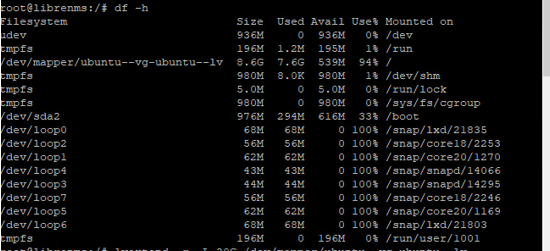
  因最近使用Librenms監控設備,但發現底下的根目錄空間越來越小,可能當初安裝時切割的空間就不足。查了一下方法並自行記錄下來 第一步當然就是關機,然後再VMware上編輯硬體設備,將硬碟空間稱增加,接下來如下步驟 1.檢視掛載點 df-h 可看到/根目錄已用掉94% 2.將VM上增加的新空間進行分割及格式化 增加的空間硬碟為/dev/sda 執行fdisk /dev/sda  P 檢視已經分割槽的數量(做完後記錄,本來只有到/dev/sda3) n為新增一個分割槽 (我原來到sda3所以選4) 會問你First sector (起始區) 這選預設 再問你結束區 我也選預設 按下t修改分割槽的類別 輸入8e (這可查詢) (8e就是LVM格式) w寫入分割表 q退出fdisk命令 reboot 重新開機 開機後執行格式化 mkfs.ext3 /dev/sda4 3.將新的LVM區域增加到已有的lvm模組,實現擴充目的 登入系統後,執行pvs指令可看到 VG名稱(因做過一次所以兩個名稱相同,sda4本來是空的) 執行lvm 輸入pvcreate /dev/sda4  初始化剛的分割槽 再lvm下輸入vgextend  ubuntu-vg /dev/sda4    將初始化的分割槽加入ubuntu-vg裡面 輸入lvextend -L +30G /dev/mapper/ubuntu--vg-ubuntu--lv 擴充30GB空間給/根目錄 執行pvdisplay 可檢視到ubuntu-vg容量變大了 按下exit退出 最後執行resize2fs /dev/mapper/ubuntu--vg-ubuntu--lv 就完成了 再執行df-h 就可見到已增加的空間 以上,留作紀錄

Fortigate log policyid=0

FortiGate log information : traffic log with firewall policy of 0 (zero) "policyid=0" Description   FortiGate units create a firewall policy of 0 (zero) which can appear in the logs Components   All FortiGate units. Steps or Commands When viewing the FortiGate logs, you may find an entry indicating policyid="0". For example: 2008-10-06 00:13:49 log_id=0022013001 type=traffic subtype=violation pri=warning vd=root SN=179089 duration=0 user=N/A group=N/A rule=0  policyid=0  proto=17 service=137/udp app_type=N/A status=deny src=10.181.77.73 srcname=10.181.77.73 dst=10.128.1.161 dstname=10.128.1.161 src_int=N/A dst_int="Internal" sent=0 rcvd=0 src_port=137 dst_port=137 vpn=N/A tran_ip=0.0.0.0 tran_port=0 Any firewall policy that is automatically added by the FortiGate unit has a policy ID number of 0. The following are the most commonly created by the FortiGate unit The (IPsec)  policy for FortiAnalyzer  (and  FortiManager ...

Offce2003、2007等如果遇到要同時間安裝在同一台電腦上的方式

OFFICE2003 2007 2010 2013 共存解決方法 Office程式安裝完成後 底下的方法 可以解決同時安裝多個版本所發生的衝突。 同時按WIN+R 或 點擊「 開始 」/「 執行 」 然後將下面的命令輸入對話框裡,再按下「確定」 Office 2003使用命令: reg add HKCU\Software\Microsoft\Office\11.0\Word\Options /v NoReReg /t REG_DWORD /d 1 Office 2007使用命令: reg add HKCU\Software\Microsoft\Office\12.0\Word\Options /v NoReReg /t REG_DWORD /d 1 Office 2010使用命令: reg add HKCU\Software\Microsoft\Office\14.0\Word\Options /v NoReReg /t REG_DWORD /d 1 Office 2013使用命令: reg add HKCU\Software\Microsoft\Office\15.0\Word\Options /v  NoReReg /t REG_DWORD /d 1 如果同時安裝了Office 2003、2007、2010、2013, 則需要分四次將四個指令在開始/執行,分別輸入上面命令。

查詢主機SN及主機型號(Server也可)

當MIS或者Helpdesk的人一定都有相同的經驗,公司會簽訂維護保養合約的標的物設備等等的會要求要有機器序號、型號等,當您不想要跑來跑去,想用遠端看完log寫保養單,常常卻為了機器序號要跑到現場,可以由以下指令省去跑跑的時間。 查設備序號 wmic bios get serialnumber 查設備型號 wmic csproduct get name

列出AD網域群組中的名單

dsget group " CN= 群組名稱 ,OU=OU 名稱 ,DC= 網域 ,DC=com,DC=tw" -members   | dsget user -display

Cisco Monitor session指令

因最近網路攻擊事件,造成客戶需要擷取封包看是哪台白目的PC造成該問題,只好將CISCO上主要流量的PORT複製到另一個埠上然後使用封包擷取軟體去查詢,以下為使用的指令 #monitor session 1 source interface "埠號" #monitor session 1 destination interface "埠號" session + "number"值 會依IOS版本可提供的session設定量,有些設定到session 2後就無法再增加session 3等.......

LACP ( Link Aggregation Control Protocol)

LACP 可稱為靜態埠聚集或頻寬聚集,是 IEEE 標準規格「 802.3ad 」協定中的一部份,802.3ad 協定規範:交換機上許多不同的實體連接埠,可以邏輯性的共同結合在一起,進而視為一條 實體線;頻寬聚集功能也有不同稱呼,Intel 叫 LINK AGGREGATION,3COM 叫 Port Trunking, 在 Linux 系統下可利用軟體的方式 (Linux Bonding 的技術)結合多張網路卡來增加網路頻 寬;Cisco 對於交換機連接埠的整合有幾種方式,除了 LACP 以外,尚有其他相類似的功能, 例如: Etherchannel 以及 PAgP ( Port Aggregation Protocol) 。                                                                                                                   (資料來源:Google 網站)

Vlan部署ACL

圖片
我使用模擬器做環境測試,需求為三台PC可與server溝通,但是三台PC間不可互相溝通 將網路劃分為四個Vlan: Vlan10,20,30,40,如下圖,將vlan10,20,30分給三個Client_PC使用 將Vlan40給Server使用。 ===配置Vlan=== 3560(config)#int vlan 10 3560(config-if)#ip add 192.168.1.254 255.255.255.0 3560(config-if)#int vlan 20 3560(config-if)#ip add 192.168.2.254 255.255.255.0 3560(config-if)#int vlan 30 3560(config-if)#ip add 192.168.3.254 255.255.255.0 3560(config-if)#int vlan 40 3560(config-if)#ip add 172.16.1.254 255.255.255.0 ===配置ACL=== 3560(config)#access-list 101 permit ip 192.168.1.0 0.0.0.255 172.16.1.0 0.0.0.255 3560(config)#access-list 102 permit ip 192.168.2.0 0.0.0.255 172.16.1.0 0.0.0.255 3560(config)#access-list 103 permit ip 192.168.3.0 0.0.0.255 172.16.1.0 0.0.0.255 ===套用到Vlan上=== 3560(config)#int vlan 10 3560(config-if)#ip access-group 101 in 3560(config)#int vlan 20 3560(config-if)#ip access-group 102 in 3560(config)#int vlan 30 3560(config-if)#ip access-group 103 in ===以上=== 套用後即可完成需求,PC間互相無法溝通,但可向伺服器收取資料。

網路衛士安裝注意事項

網路衛士安裝注意事項 1. 不能有隱藏磁區。 2. 不能有 Win7 的那 100M 空間。 3. 硬碟最後面必須保留 500M 的空間未使用 ( 沒分割 ) 。 4. 請先放入安裝光碟,安裝 BSMP 完畢後,再插卡。 5. 如果是電腦教室,則每一台都需先用光碟片安裝 BSMP 後, 方能使用網路對考。 6. 如果用光碟片安裝 BSMP 後,開機無法出現網路衛士的畫面, 請利用 SPFDISK ,     將 C 槽磁區隨便切一塊出來,並設定為 Active , 存檔後重開機即可正常。     此現象只會發生在全新 HDD( 無任何磁區狀態下的硬碟 ) 。 7. 不管你原來有幾個磁區,快速安裝後僅會保留磁碟 C 。 8. 如果要安裝多個系統,請先做成 GHO 檔, 再利用網路衛士去切割磁區,再將 GHO 倒回去 HDD 磁區內。 9. BIOS 設定請修改  SATA Mode  為  IDE ,    OnBoard LAN 要 Disable( 先去 Advance 內將 Intel AMT 設為 Disable ,再到 OnBoard LAN 選項即可關閉 LAN) 10. 網路衛士如果故障,可將卡片直接寄回台北網路衛士收, 更換速度最快。 11.  網路衛士 Giga 版 V8.2S PCI  安裝光碟,原廠已經開放下載使用   http://www.samingsoft.com.tw/ web/info_pages.php?pages_id=10

再生龍一鍵還原作法

圖片
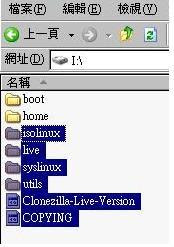
境: 第一磁區:原廠回覆隱藏磁區,20G,格式化成Fat32 第二磁區:已安裝WIN7,格式ntfs 第三磁區:D槽 使用 CloenZilla Live CD 開機,備份WIN7到第三磁區,取名os 將隱藏磁區FAT32設立/boot資料夾及/home/partimag資料夾 複製再生龍程式檔案如下 將再生龍備份的完整(os)檔案copy到/home/partimag資料夾底下 使用再生龍進入命令列模式使用以下指令 $ sudo su - 安裝 grub到mbr # mount /dev/sda1 /mnt # grub-install --root-directory=/mnt /dev/sda (grub若發生錯誤安裝不成功,可個別key以下三行,意思等同上列---安裝grub到mbr) grub root(hd0,0) setup(hd0,0) 將menu.lst及grub.conf 檔案放入/boot/grub資料夾內(安裝grub後會自動產生該資料夾) 編輯開機選單 # vi /mnt/boot/grub/grub.conf default=0 timeout=3 hiddenmenu (隱藏開機選單) title win7 root (hd0,1) (0,1表示第一顆硬碟的第2個磁區) hide (hd0,0) (隱藏第一磁區) chainloader +1 makeactive title restore WIN7 from OS (還原名字OS的備份檔到第二磁區) password leosys (設密碼)( 第1行) root (hd0,0) (0,0表示第一顆硬碟的第1個磁區)( 第2行) kernel /live/vmlinuz boot=live live-config live-media-path=/live noswap edd=on nolocales nomodeset noprompt ocs_live_run="ocs-live-restore" ocs_live_extra_para...

Outlook Express信件裡頭的超連結,點了以後無法開啟IE問題

圖片
Outlook Express信件裡頭的超連結,點了以後無法開啟IE,之前都可以 查了微軟知識庫應該動態連結檔出了問題 相關連結:http://support.microsoft.com/kb/823301/zh-tw 解決方法 1.開始-> 執行-> 輸入下面指令後按確定(outlook express請先關閉)    regsvr32 /s shdocvw.dll oleaut32.dll actxprxy.dll mshtml.dll msjava.dll browseui.dll urlmon.dll 2.重新設定預設瀏覽器為IE IE6: 開啟IE-->工具-->網際網路選項--> 程式集 設定如下圖  IE7: 開啟 IE -> 工具 ->  網際網路選項->   程式集 設定如下圖 設定完成後應該可正常使用。

關機時,開始自動更新但會卡住如(1/8安裝更新中.....)畫面但無法自動安裝更新,造成無法關機

解決方法,可使用下列方式. 1.重新開機,按 F8 進入安全模式 2.找出C:\Windows\Software Distribution資料夾,點選[Software Distribution]按右鍵,選[重新命名]將名稱更改為[Software Distribution Old] 3.找出C:\Windows\System32\Catroot2 資料夾,點選[Catroot2]按右鍵,選[重新命名]將名稱更改為[Catroot2 Old]。 4.重新開機,看看是否正常,並關機看是否會出現相同情況.

解決WORD 儲存空間不足WORD文件已儲存但因儲存空間不足導致語音辨識資料 ...

圖片
單一檔案 在 Word 下,選單 工具 選項 儲存 內崁語言資料 前面的鉤鉤移除掉。確定即可。 修改預設值 預設值儲存在 %AppData%\Microsoft\Templates\Normal.dot ,所以必須變更才能更改預設值。 開啟 Word ,關閉所有檔案,使得畫面上沒有正在開啟的 Word 檔案。 選單 檔案 開啟舊檔 直接貼上路徑後按開啟。(不可以檔案總管直接點選,這樣會變成以 Normal.dot 為樣式庫方式開啟) 選單 工具 選項 儲存 內崁語言資料 前面的鉤鉤移除掉。確定。 選單 檔案 另存新檔為 Normal_n.dot ,由於目前 Normal.dot 開啟中,無法壓過去,所以要換個名稱。 把所有 Word 關閉,用檔案總管開啟 %AppData%\Microsoft\Templates 這個目錄,把 Normal.dot 刪除或更名,再把 Normal_n.dot 更名為 Normal.dot 即可。

使用ISO Edit程式修改Windows 7 RTM版本 ISO檔案 的ei.cfg可設定更改版本

使用光碟映像檔編輯軟體,刪除 Windows 7 RTM ISO 中的 sources\ei.cfg。執行 setup.exe 安裝,可供選擇的安裝版本共 5 個:Windows 7 Starter、Windows 7 Home Basic、Windows 7 Home Premium、Windows 7 Professional、Windows 7 Ultimate。

Cisco Router 設定密碼

使用Cisco Packet Tracer的模擬Router 2811 密碼可分為 1.enable password 2.console password 3.aux password 4.vty password enable設定密碼方式有2種指令 enable password + 密碼 enable secret + 密碼 差別在於使用show指令查詢時會不會出現明顯的密碼.....

收件匣修復工具

如果您無法開啟個人資料夾檔案 (.pst) 或離線資料夾檔案 (.ost),或是懷疑 .pst 或 .ost 資料檔案已經毀損,可以使用「收件匣修復」工具 (Scanpst.exe) 來診斷及修復檔案中的錯誤。「收件匣修復」工具只會掃描 .pst 或 .ost 檔案,而不會掃描執行 Microsoft Exchange 的伺服器上的信箱。這個工具會判斷檔案結構是否完整。如果結構不完整,「收件匣修復」工具就會重設您的檔案結構並重新建立標題。 「收件匣修復」工具可以用於 Microsoft Office Outlook 2003 及 Microsoft Office Outlook 2007 中的 Microsoft Outlook 97-2002 個人資料夾檔案 (.pst) 及 Office Outlook 個人資料夾檔案 (.pst) 資料檔案。 當您安裝 Outlook 時,便會安裝 Scanpst.exe,它位於: drive:\Program Files\Microsoft Office\OFFICE12。 使用 SCANPST.EXE 修復錯誤 1.結束正在執行的 Outlook。 2.按兩下位於 drive:\Program Files\Microsoft Office\OFFICE12 中的 [Scanpst.exe]。 3.在 [請輸入您要掃描的檔案名稱] 方塊中,輸入想要檢查的 .pst 或 .ost 檔案名稱,或是按一下[瀏覽] 以搜尋檔案。 4.若要指定掃描記錄選項,請按一下 [選項],然後按一下您要的選項。 5.按一下 [開始]。 6.如果掃描完成之後發現錯誤,系統會提示您開始進行修復程序來修正錯誤。 在執行修復程序期間,會建立備份檔案。若要變更這個備份檔案的預設名稱或位置,請在 [輸入備份檔案名稱] 方塊中,輸入新名稱,或是按一下 [瀏覽] 以尋找您要使用的檔案。 7.按一下 [修復]。 8.使用含有您嘗試修復之 .pst 檔案的設定檔來啟動 Outlook。 9.按一下 [到] 功能表上的資料夾清單。 在資料夾清單中,您可能會看到含有預設 Outlook 資料夾的 [已復原的個人資料夾] 或 [遺失及尋得] 資料夾。因為這是一個重新建立的 .pst 檔案,所以復原的資料夾通常是空的。[遺失及尋得...

當您在 Outlook 2002 中嘗試啟動 [郵件答錄機助理員] 時,就會出現「指令不可使用」錯誤訊息

1.如果 Outlook 正在執行,請結束它。 2.請按 CTRL+ALT+DELETE,然後按一下 [工作管理員]。 3.按一下 [處理程序] 索引標籤,然後確認 Outlook.exe 未出現在處理程序清單中。 4.結束工作管理員。 5.按一下 [啟動],按一下 [執行],在 [開啟] 方塊中輸入 regedit,然後按一下 [確定]。警告:不當使用「登錄編輯程式」 可能會導致嚴重的問題,甚至必須重新安裝作業系統。Microsoft 不保證可以解決您不當使用「登錄編輯程式」所導致的問 題。請自行承擔使用「登錄編輯程式」的一切風險。 6.找出並按一下下列登錄機碼: HKEY_CURRENT_USER\Software\Microsoft\Office\10.0\Outlook 7.用滑鼠右鍵按一下 Resiliency 子機碼 (如果它存在的話),然後按一下 [重新命名]。 8.輸入 Resiliency.old,然後按 ENTER。 9.結束 [登錄編輯程式]。 10.啟動 Outlook,然後按一下 [工具] 功能表上的 [郵件答錄機助理員]。 PS.郵件答錄機這個選項只有在有Exchange Server上的帳戶才有喔~~...在家中找不到 哈哈... 資料來源: http://support.microsoft.com/kb/327353/zh-tw